SeedSigner: как восстановить кошелёк после неудачного обновления прошивки
Введение
Неудачное обновление прошивки SeedSigner — неприятная, но обычно не катастрофическая ситуация. SeedSigner спроектирован как устройство без постоянного хранения сид-фразы: ключи и мнемоника не остаются во внутренней памяти. Поэтому сбой microSD или прерывание записи образа не означает потерю биткоинов, если у вас есть надёжная резервная копия сид-фразы. Главное — не паниковать и не переносить секретные слова на компьютер, телефон или в облако.
Почему обновление может сорваться
Типичные причины:
- повреждение microSD-карты или файловой системы;
- прерывание питания в момент записи;
- некачественный кардридер или кабель;
- скачанный повреждённый образ SeedSigner OS;
- несовместимая версия Raspberry Pi Zero или неправильно подключённый LCD-модуль;
- нестабильный блок питания;
- случайное использование карты меньшего объёма или подделки.
Если после включения устройство не загружается, показывает чёрный экран, циклически перезапускается или выдаёт ошибку чтения, не нужно многократно передёргивать питание. Сначала обесточьте SeedSigner и извлеките microSD.
Что важно помнить о SeedSigner
SeedSigner — это аппаратный подписывающий кошелёк без постоянного хранения семени. Он не хранит BTC и не содержит приватных ключей в энергонезависимой памяти. При обычном использовании вы каждый раз загружаете или вводите сид-фразу, создаёте PSBT и подписываете транзакцию. Поэтому восстановление прошивки сводится к возвращению устройства в рабочее состояние, а не к «спасению» монет из памяти.
Если у вас нет резервной копии сид-фразы, никакая перепрошивка не восстановит доступ к средствам. Если копия есть, действуйте спокойно и проверяйте каждый шаг.
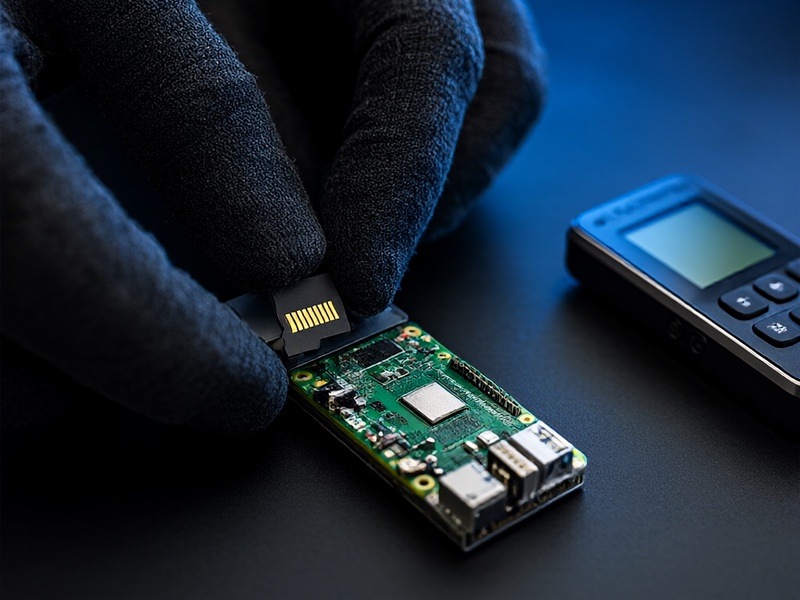
Безопасный порядок восстановления
1. Отключите устройство и защитите секреты
Отсоедините питание. Не подключайте SeedSigner к неизвестным компьютерам. Не вводите сид-фразу в интернет-сервисы, мессенджеры и «онлайн-проверки кошельков». Для восстановления доступа понадобится только сама резервная фраза и чистое устройство.
2. Подготовьте новую microSD
Возьмите качественную microSD-карту объёмом 8 ГБ или больше от проверенного производителя. Если старая карта вызывала ошибки, лучше не использовать её повторно. Также приготовьте исправный кардридер и стабильный источник питания для Raspberry Pi Zero.
3. Скачайте официальный образ
Загрузите актуальный образ SeedSigner OS только с официального репозитория проекта. Не используйте файлы из случайных форумов, облачных ссылок и Telegram-каналов. Проверьте контрольную сумму SHA256 и, если доступно, подпись PGP. Это защищает от повреждённого или подменённого образа.
4. Запишите образ на карту
Используйте balenaEtcher или Raspberry Pi Imager:
- выберите скачанный образ;
- укажите microSD;
- запустите запись и дождитесь полного завершения;
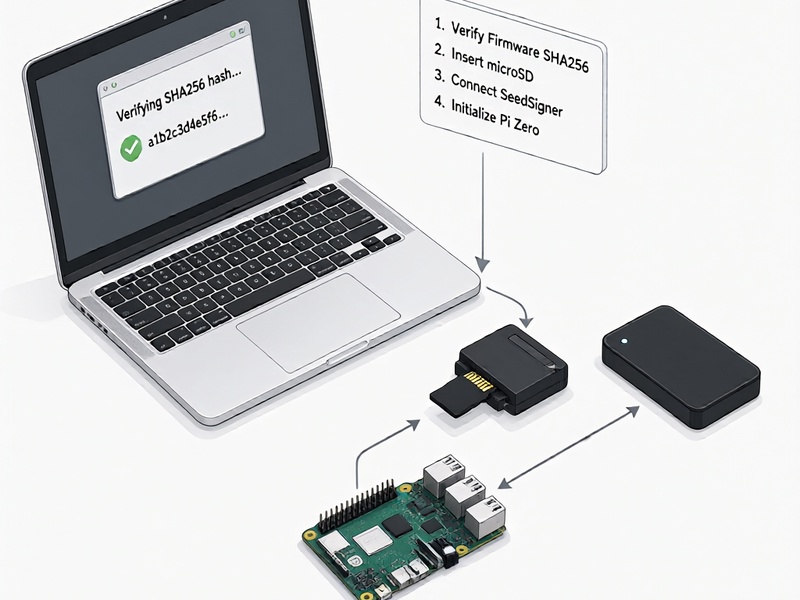
- не извлекайте карту до появления сообщения об успехе.
После записи безопасно извлеките карту.
5. Проверьте запуск
Вставьте microSD в SeedSigner, подключите питание и включите устройство. При первом запуске может потребоваться несколько минут. Если экран остаётся чёрным, проверьте:
- плотность подключения LCD-модуля;
- соответствие платы Raspberry Pi Zero поддерживаемой версии;
- питание и кабель;
- целостность microSD и правильность записи образа.
Иногда помогает повторная запись на другую карту.
6. Восстановите доступ к кошельку
После успешного запуска импортируйте сид-фразу в SeedSigner так, как вы делали раньше: вручную или через QR-код, если эта функция доступна в вашей версии. Не фотографируйте мнемонику и не храните её в цифровом виде. Проверьте, что устройство создаёт тот же первый адрес или xpub, который использовался в кошельке-наблюдателе. Лучше сделать тестовую подпись небольшой транзакции.
7. Если устройство всё равно не работает
Попробуйте:
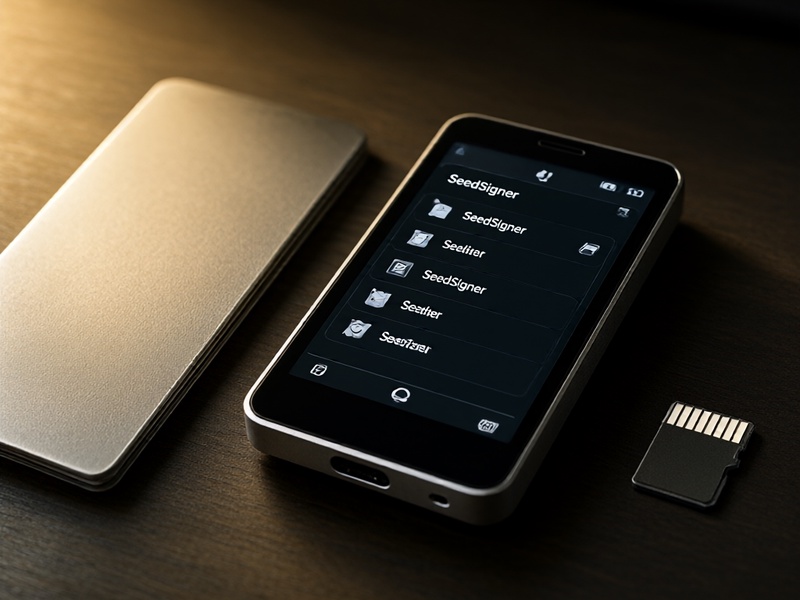
- другой блок питания с параметрами, рекомендованными для Raspberry Pi Zero;
- другую microSD;
- повторное скачивание и проверку образа;
- пересборку устройства и проверку шлейфов и контактов;
- запуск официальной диагностики или более ранней стабильной версии SeedSigner OS.
Если вы используете нестандартный экран, кнопки или корпус, сверьте конфигурацию с документацией проекта. Ошибка может быть не в прошивке, а в аппаратной совместимости.
Профилактика будущих сбоев
- Храните резервную копию сид-фразы на бумаге или металле, в двух надёжных местах.
- Перед обновлением проверяйте целостность резервной копии.
- Используйте только официальные образы и проверяйте подписи.
- Применяйте качественные microSD и кардридеры.
- Не обновляйте прошивку при нестабильном питании.
- Сохраняйте информацию о текущей версии SeedSigner OS.
- После обновления сразу проверяйте запуск и тестовую подпись.
Вывод
Сбой обновления SeedSigner — это чаще всего проблема microSD или образа, а не потеря средств. Поскольку устройство не хранит сид-фразу постоянно, правильная стратегия — безопасно перепрошить карту, проверить аппаратную часть и восстановить доступ с помощью резервной копии. Никогда не вводите сид-фразу на компьютере или телефоне. Если резервной копии нет, сначала восстановите доступ к средствам через надёжный кошелёк, а не экспериментируйте с повреждённой прошивкой.