Восстановление мнемонической фразы Digital Shield на мобильных устройствах: полная пошаговая инструкция
Многие пользователи мобильного приложения Digital Shield — инструмента для безопасного хранения криптовалютных активов, цифровых удостоверений и конфиденциальных файлов — сталкиваются с ситуацией, когда нужно восстановить доступ к аккаунту: при утере телефона, переустановке приложения или сбросе настроек гаджета. Единственный надёжный способ вернуть доступ к данным — восстановление по мнемонической фразе, которая является мастер-ключом к вашему аккаунту.
Что такое мнемоническая фраза Digital Shield?
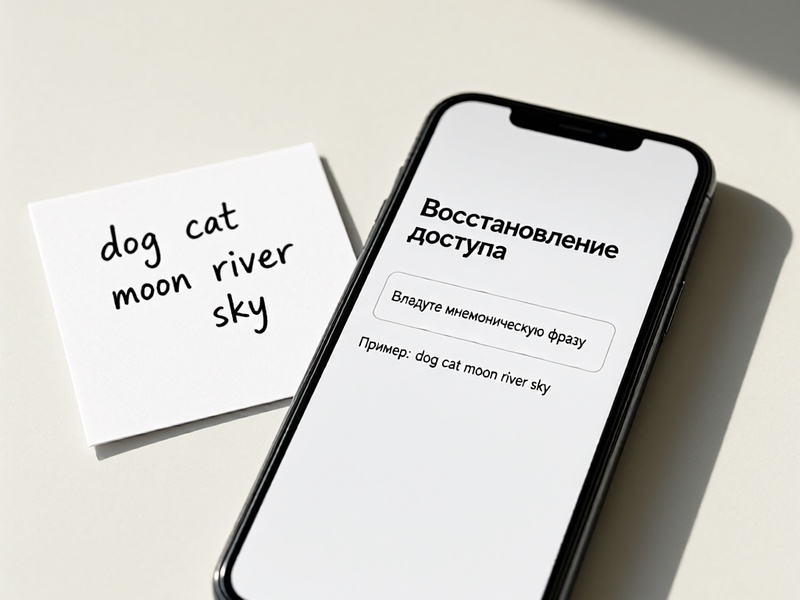
Мнемоническая фраза (или seed-фраза) для Digital Shield — это набор из 12 или 24 обычных английских слов, который генерируется автоматически при первой регистрации в приложении. Она является уникальным мастер-ключом: по ней можно восстановить абсолютно все данные вашего аккаунта на любом мобильном устройстве, даже если у вас больше нет доступа к старому гаджету. Без этой фразы вернуть доступ к аккаунту невозможно — разработчики не хранят копии мнемоник на своих серверах в целях безопасности.
Подготовка к восстановлению доступа по мнемонической фразе на мобильном устройстве
Перед началом процедуры восстановления убедитесь, что вы выполнили все подготовительные шаги, чтобы избежать ошибок и угроз безопасности:
- У вас есть полный набор слов мнемонической фразы, записанный в правильном порядке (даже одна перепутанная позиция приведёт к ошибке восстановления)
- Вы скачали официальное приложение Digital Shield из проверенных источников: App Store для устройств на iOS и Google Play для Android — никогда не используйте файлы установки из сторонних сайтов
- Ваш мобильный гаджет заряжен минимум на 50% — внезапное отключение питания во время синхронизации может повредить данные
- Вы отключили приложения для записи экрана, скриншотов и удаленного доступа на время процедуры, чтобы исключить утечку конфиденциальной информации
Пошаговая инструкция восстановления мнемонической фразы Digital Shield на мобильном устройстве
Процедура восстановления занимает не больше 5 минут, если следовать простым шагам:
- Запустите установленное приложение Digital Shield на вашем мобильном устройстве. На экране приветствия нажмите на кнопку «Восстановить существующий аккаунт».
- В предложенном меню выберите опцию «Восстановление по мнемонической фразе».
- Введите слова вашей seed-фразы в поля ввода в строгом соответствии с порядком, в котором вы их записали при регистрации. Обратите внимание на правильность написания: все слова вводятся строчными буквами на английском языке, без пробелов в начале и конце.
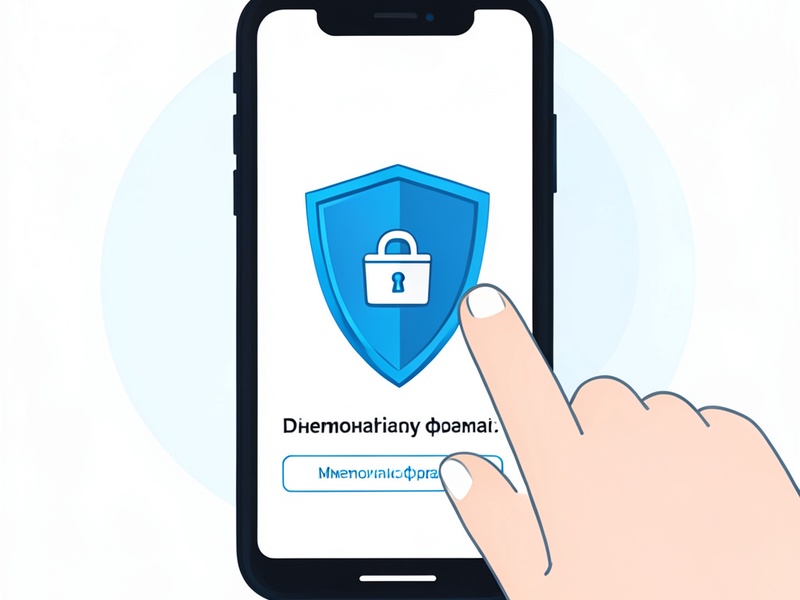
- После ввода всех слов нажмите кнопку «Продолжить». Если фраза введена верно, приложение предложит вам установить новый пин-код для доступа к аккаунту на текущем устройстве (он защищает только локальный доступ, не заменяя мастер-ключ).
- Дождитесь завершения синхронизации данных с блокчейном или защищёнными серверами (в зависимости от типа хранимой информации). Обычно это занимает от 30 секунд до 3 минут, после чего вы получите полный доступ к вашему аккаунту.
Важные правила безопасности при восстановлении
Чтобы не потерять доступ к данным и не столкнуться с кражей активов во время восстановления, соблюдайте эти правила:
- Никогда не передавайте мнемоническую фразу третьим лицам, даже сотрудникам официальной поддержки Digital Shield — служба поддержки никогда не запрашивает seed-фразу у пользователей.
- Не вводите мнемоническую фразу в подозрительные сайты, боты в мессенджерах или сторонние приложения, выдающие себя за инструменты для восстановления доступа к Digital Shield.
- После успешного восстановления сразу сделайте новую резервную копию мнемонической фразы на бумажном носителе и храните её в двух надёжных местах, недоступных для посторонних.
- Не сохраняйте копию мнемонической фразы в заметках мобильного телефона, облачных хранилищах или чатах мессенджеров — эти сервисы часто подвергаются взломам.
Частые проблемы и способы их решения
При восстановлении доступа пользователи часто сталкиваются с типичными ошибками, которые легко исправить:
- Ошибка «Неверная мнемоническая фраза»: Проверьте правильность написания каждого слова (особенно похожие по написанию слова, например
treeиthree), порядок слов и отсутствие лишних пробелов. Также убедитесь, что вы используете фразу именно от аккаунта Digital Shield, а не другого крипто-приложения. - Зависание приложения на этапе синхронизации: Проверьте стабильность интернет-соединения (лучше использовать Wi-Fi, а не мобильный интернет), перезапустите приложение. Не удаляйте приложение без крайней необходимости — это может сбросить временные данные синхронизации.
- Отсутствие опции восстановления на экране входа: Убедитесь, что у вас установлена актуальная версия приложения Digital Shield. В старых версиях опция восстановления может находиться в скрытом меню в правом верхнем углу экрана приветствия.
Восстановление доступа к аккаунту Digital Shield на мобильном устройстве по мнемонической фразе — простой и надёжный процесс, который не требует специальных знаний. Главное — бережно хранить резервную копию seed-фразы и соблюдать правила безопасности во время процедуры, чтобы ваши конфиденциальные данные и активы оставались защищёнными.