Методы восстановления кошелька Cosmos с биометрическим шифрованием: практическое руководство
Введение
Экосистема Cosmos, построенная на консенсусе Tendermint и концепции «интернета блокчейнов», постоянно расширяет аудиторию пользователей за счет высокой пропускной способности и межсетевой совместимости. Одним из ключевых факторов массового внедрения криптовалютных кошельков в Cosmos стало использование биометрического шифрования — технологии, которая заменяет или дополняет традиционный ввод мнемонической фразы, обеспечивая быстрый и удобный доступ к средствам. Однако многие пользователи ошибочно считают биометрию абсолютной заменой резервных копий и сталкиваются с проблемой потери доступа к кошельку при поломке устройства, сбросе настроек или неработоспособности биометрических сенсоров. В данной статье мы разбираем принципы работы биометрически зашифрованных кошельков Cosmos, сценарии потери доступа и рабочие методы восстановления, а также приводим меры безопасности для предотвращения утраты средств.
Принципы биометрического шифрования кошельков Cosmos
Прежде чем переходить к методам восстановления, стоит разобраться, как устроена биометрическая защита кошельков экосистемы Cosmos. В отличие от распространенного мнения, биометрические данные (отпечатки пальцев, скан лица, радужная оболочка глаза) никогда не покидают безопасный элемент устройства — специальный чип, изолированный от основной операционной системы. Процесс шифрования работает по следующей схеме:
- При первой настройке кошелька (например, Keplr, Cosmostation или Leap Wallet) пользователь генерирует закрытый ключ, соответствующий стандарту BIP-32/BIP-39, используемому в экосистеме Cosmos.
- Закрытый ключ шифруется с помощью симметричного ключа, который хранится в безопасном элементе устройства и разблокируется только при успешной биометрической аутентификации.
- Зашифрованный закрытый ключ сохраняется в памяти устройства или в зашифрованном облачном хранилище, а для доступа к нему пользователю достаточно приложить палец к сканеру или пройти распознавание лица.
Важно отметить, что биометрическое шифрование является лишь дополнительным уровнем удобства, а не заменой базового механизма хранения закрытого ключа — в подавляющем большинстве кошельков Cosmos пользователь по-прежнему имеет доступ к мнемонической фразе для резервного копирования.
Сценарии потери доступа к биометрическому кошельку Cosmos
Потеря доступа к кошельку с биометрической защитой может произойти по нескольким причинам, и метод восстановления напрямую зависит от сценария:
- Потеря или поломка мобильного устройства/компьютера: Если устройство, на котором был установлен кошелек, утеряно или вышло из строя, доступ к зашифрованному закрытому ключу, хранящемуся локально, пропадает.
- Сбой биометрической аутентификации: Изменение внешнего вида (травмы лица, ссадины на пальцах), сбой программного обеспечения сенсора или сброс настроек безопасного элемента могут привести к тому, что устройство не распознает пользователя.
- Случайное удаление приложения кошелька: При удалении приложения может быть удален и локально хранящийся зашифрованный закрытый ключ, особенно если пользователь не включил облачное резервное копирование.
- Взлом аккаунта облачного хранилища: Если резервная копия кошелька хранится в облаке, а аккаунт облака был скомпрометирован, злоумышленники могут получить доступ к средствам, но и сам пользователь может потерять доступ при блокировке аккаунта.
Практические методы восстановления доступа
Выбор метода восстановления зависит от того, какие резервные копии заранее подготовил пользователь, и от типа используемого кошелька. Рассмотрим все актуальные способы для кошельков экосистемы Cosmos.
1. Восстановление по мнемонической фразе (универсальный метод)
Этот способ подходит для всех стандартных некастодиальных кошельков Cosmos и работает даже при полной потере устройства. Мнемоническая фраза (набор из 12, 18 или 24 слов) является прямым отображением закрытого ключа и генерируется при первой настройке кошелька — даже если пользователь сразу включил биометрическую защиту, система обязательно предлагает сохранить фразу.
Шаги восстановления:
- Скачайте официальное приложение кошелька (Keplr, Cosmostation, Leap Wallet и т.д.) из проверенного источника (App Store, Google Play, официальный сайт проекта).
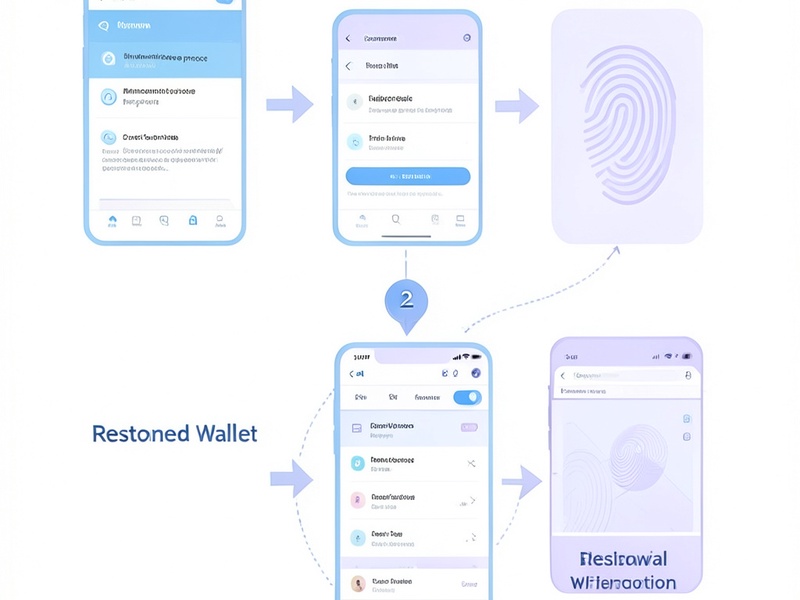
- На экране приветствия выберите пункт «Восстановить кошелек» (Restore wallet).
- Введите мнемоническую фразу в правильном порядке, убедившись, что рядом нет посторонних и устройство не подключено к подозрительным сетям.
- После успешного импорта закрытого ключа перейдите в настройки безопасности и повторно включите биометрическое шифрование — система заново зашифрует ключ и сохранит его в безопасном элементе нового устройства.
2. Восстановление через зашифрованное облачное резервное копирование
Многие современные кошельки Cosmos предлагают функцию облачного резервного копирования зашифрованного закрытого ключа. В этом случае ключ не хранится локально, а загружается в облако (iCloud Keychain, Google Drive Encrypted Storage, Samsung Secure Folder) в зашифрованном виде, и для его разблокировки требуется биометрическая аутентификация или пин-код устройства.
Шаги восстановления:
- Установите официальное приложение кошелька на новое устройство и авторизуйтесь в том же облачном аккаунте, который использовался для резервного копирования.
- На экране приветствия выберите пункт «Восстановить из облака» (Restore from cloud).
- Пройдите биометрическую аутентификацию (отпечаток пальца, распознавание лица), чтобы подтвердить право доступа к зашифрованной копии ключа.
- После автоматической загрузки и расшифровки ключа кошелек будет готов к использованию; при необходимости вы можете повторно настроить биометрическую защиту.
Важно: Этот метод работает только если вы заранее включили облачное резервное копирование в настройках кошелька.
3. Восстановление при связке с аппаратным кошельком
Если вы использовали биометрическое шифрование как быстрый доступ к кошельку, подключенному к аппаратному кошельку (Ledger, Trezor, Keystone), то закрытый ключ хранится не на устройстве, а на чипе аппаратного кошелька, и биометрия нужна только для быстрого разблокировки интерфейса приложения.
Шаги восстановления:
- Установите официальное приложение кошелька Cosmos на новое устройство.
- Подключите аппаратный кошелек к устройству через USB или Bluetooth, следуя инструкциям производителя.
- Подтвердите подключение на экране аппаратного кошелька, после чего приложение синхронизирует адреса и балансы.
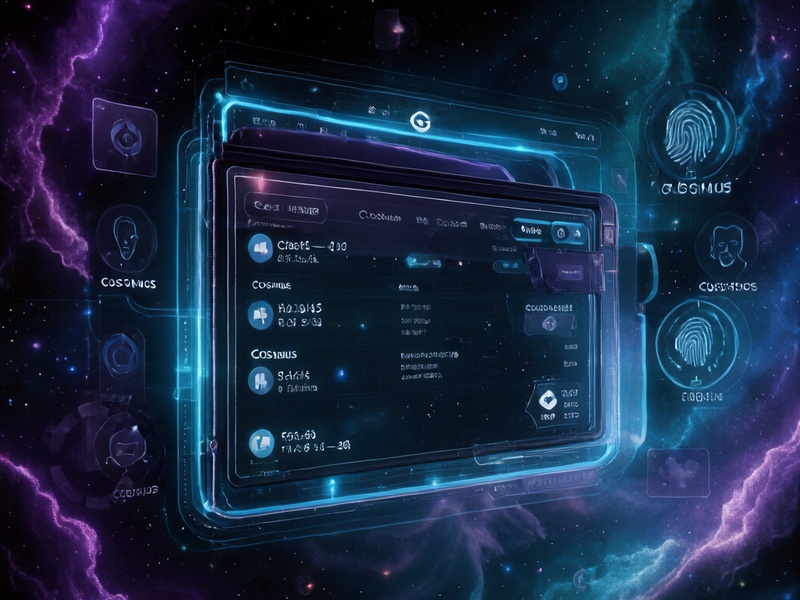
- Перейдите в настройки приложения и включите биометрическую защиту для быстрого доступа — при этом закрытый ключ по-прежнему будет оставаться на аппаратном кошельке.
4. Восстановление мультиподписных и MPC-кошельков с биометрической защитой
Для корпоративных пользователей и команд, использующих мультиподписные кошельки или кошельки на основе многосторонних вычислений (MPC) с биометрической аутентификацией, действуют отдельные механизмы восстановления:
- При использовании мультиподписных кошельков (например, Gnosis Safe на Cosmos) доступ можно восстановить через других подписантов, которые имеют право на управление средствами.
- В MPC-кошельках закрытый ключ разбит на несколько фрагментов, один из которых может быть разблокирован биометрией. Потеря одного фрагмента компенсируется другими фрагментами, хранящимися у доверенных лиц или в децентрализованном хранилище (механизм социального восстановления).
Меры безопасности при восстановлении кошелька
Восстановление доступа к кошельку с криптовалютами сопряжено с высоким риском взлома, поэтому стоит соблюдать следующие правила:
- Используйте только официальные версии приложений: Скачивайте кошельки только из официальных магазинов приложений или сайтов проектов, чтобы избежать установки фишинговых программ, крадущих мнемонические фразы.
- Никогда не вводите мнемоническую фразу в интерфейсы, которые вызывают сомнения: Перед вводом проверьте адрес сайта или подлинность приложения; любая просьба ввести фразу для «проверки» или «получения вознаграждения» является 100%-ным мошенничеством.
- Проводите восстановление в безопасной среде: Используйте личное устройство, подключенное к проверенной сети Wi-Fi; откажитесь от восстановления на общественных компьютерах или в сетях общего доступа.
- Проверяйте адрес кошелька после восстановления: После импорта ключа сравните адрес кошелька с адресом, который вы использовали ранее (например, по записи в блокчейне или в старых транзакциях), чтобы убедиться, что вы восстановили именно свой кошелек.
Заключение
Биометрическое шифрование значительно упрощает использование кошельков экосистемы Cosmos, делая доступ к криптовалютам быстрым и удобным, но оно не может заменить полноценное резервное копирование мнемонической фразы. При потере доступа к биометрическому кошельку пользователь может использовать один из нескольких методов восстановления — от универсального импорта по мнемонической фразе до восстановления из облачной резервной копии или через аппаратный кошелек. Соблюдение мер безопасности во время процедуры восстановления позволит избежать кражи средств и полностью вернуть доступ к своим активам в экосистеме Cosmos.