Sparrow Wallet: полное руководство по восстановлению и миграции данных с помощью сид-фразы
Sparrow Wallet — это мощный биткоин-кошелёк с открытым исходным кодом, ориентированный на конфиденциальность и безопасность. Если вы потеряли доступ к устройству или решили перейти на новый компьютер, восстановление с помощью сид-фразы (мнемоники) и последующая миграция данных могут показаться сложными. В этой статье мы подробно разберём весь процесс: от ввода seed-фразы до корректного переноса кошельков, меток и настроек.
Почему важно правильно восстанавливать и мигрировать данные?
Sparrow Wallet хранит не только приватные ключи, но и метаданные: метки транзакций, адреса, настройки политик, подключения к серверам и многое другое. Простое восстановление из сид-фразы вернёт доступ к средствам, но не восстановит метки и историю. Для полного переноса необходимо вручную скопировать файлы кошелька или использовать встроенные функции экспорта/импорта.
Шаг 1. Восстановление кошелька из сид-фразы
- Откройте Sparrow Wallet и выберите «Файл» → «Новый кошелёк».
- Введите имя кошелька (например, «Main Wallet»).
- На вкладке «Политика» выберите тип скрипта (Native SegWit, Taproot и т.д.), который использовался ранее.
- Перейдите на вкладку «Ключевые слова» (Keystore) и введите вашу сид-фразу (12, 15, 18, 21 или 24 слова).
- Укажите правильный путь деривации (например,
m/84'/0'/0'для Native SegWit). Если не уверены, попробуйте стандартные пути. - Нажмите «Применить» и дождитесь синхронизации с блокчейном.
Важно: Если вы использовали passphrase (BIP39), обязательно введите его в поле «Парольная фраза».
Шаг 2. Проверка баланса и транзакций
После восстановления Sparrow начнёт сканировать блокчейн. Убедитесь, что баланс и история транзакций совпадают с ожидаемыми. Если нет — проверьте путь деривации или попробуйте другой тип скрипта.
Шаг 3. Миграция данных: что и как переносить
3.1. Перенос файлов кошелька вручную
Sparrow хранит данные в папке:
- Windows:
%APPDATA%\Sparrow\wallets - macOS:
~/Library/Application Support/Sparrow/wallets - Linux:
~/.sparrow/wallets
Скопируйте нужные файлы .sparrow на новый компьютер в аналогичную папку. Не копируйте приватные ключи в открытом виде! Файлы .sparrow зашифрованы, если вы установили пароль.
3.2. Экспорт и импорт меток
Метки транзакций и адресов можно экспортировать:
- Откройте кошелёк → вкладка «Транзакции».
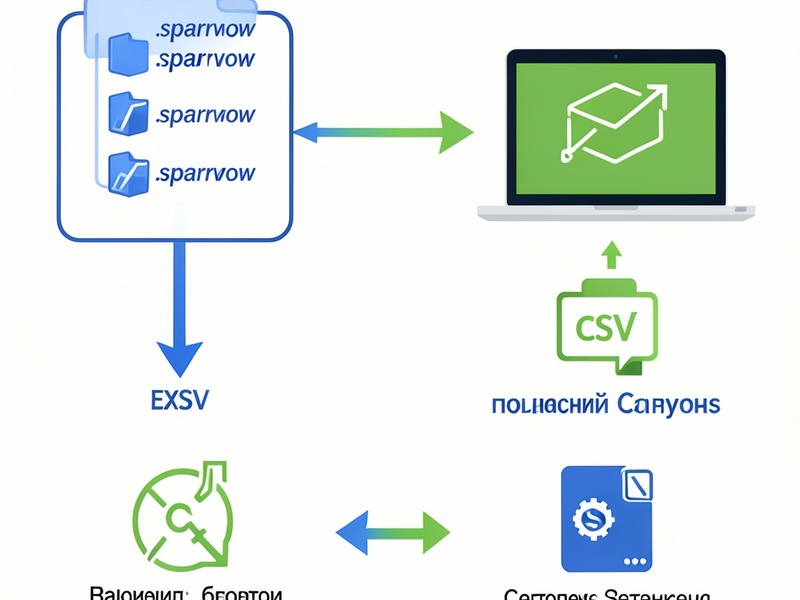
- Нажмите «Экспорт» → «Экспортировать метки» (CSV-файл).
- На новом устройстве: «Импорт меток» → выберите CSV.
3.3. Перенос серверных настроек
Если вы использовали собственный узел Bitcoin Core или Electrum-сервер, настройте его заново в разделе «Настройки» → «Сервер». Публичные серверы можно просто выбрать из списка.
3.4. Копирование политик и дескрипторов
Для мультиподписных кошельков (multisig) необходимо перенести дескрипторы. Их можно экспортировать в текстовом виде:
- «Настройки кошелька» → «Показать дескрипторы» → скопируйте и сохраните.
- На новом устройстве: «Новый кошелёк» → «Импорт дескрипторов».
Шаг 4. Альтернативный метод: полное резервное копирование
Самый надёжный способ миграции — полный бэкап папки Sparrow (включая wallets, config и logs). Однако учтите, что конфигурация может содержать пути, специфичные для старой ОС. После переноса проверьте настройки сервера и пути к файлам.
Шаг 5. Безопасность при миграции
- Никогда не передавайте сид-фразу по сети.
- Используйте зашифрованные архивы для переноса файлов.
- После миграции удалите старые копии кошелька с носителей.
- Проверьте, что новый кошелёк может подписывать транзакции (отправьте небольшую сумму самому себе).
Частые ошибки и их решения
| Проблема | Решение |
|----------|---------|
| Баланс не отображается | Проверьте путь деривации и тип скрипта |
| Метки не перенеслись | Используйте экспорт/импорт CSV |
| Multisig не восстанавливается | Импортируйте дескрипторы вручную |
| Ошибка подключения к серверу | Смените сервер в настройках |
Заключение
Восстановление Sparrow Wallet из сид-фразы — только первый шаг. Для полной миграции данных необходимо перенести файлы кошелька, метки, дескрипторы и настройки сервера. Следуя этому руководству, вы сможете безопасно перейти на новое устройство без потери истории и конфиденциальности. Всегда делайте резервные копии и проверяйте работоспособность кошелька перед крупными операциями.