Цифровой щит Digital Shield: безопасное офлайн-восстановление после сбоев и атак
Если система защиты даёт ошибки, обновления нарушают работу, а сеть подозревается в компрометации, офлайн-восстановление Digital Shield помогает вернуть контрольную точку без риска расширить инцидент. Этот сценарий особенно важен для корпоративных узлов, серверов, рабочих станций и специализированных контроллеров, где подключение к интернету может привести к повторному заражению, утечке данных или разрушению доказательств.
Что означает безопасное офлайн-восстановление
Безопасное офлайн-восстановление — это запуск Digital Shield из проверенного резервного образа в среде, полностью изолированной от внешних сетей. Такой процесс предполагает не просто откат конфигурации, а комплексный контроль: подтверждение подлинности образа, проверка хешей, сканирование носителей, восстановление настроек, локальное тестирование и последующий аудит.
Когда нужен офлайн-сценарий
- Digital Shield не загружается после обновления или сбоя
- выявлен признак компрометации сети или устройства
- резервная копия создавалась заранее, но её целостность вызывает сомнения
- нужно сохранить доказательства для расследования
- восстановление выполняется через USB, загрузочный SSD, оптический носитель или внутренний раздел
Базовые правила безопасности
1. Не подключайте устройство к сети до проверки
Если инцидент может затронуть сервер, маршрутизатор или рабочую станцию, сначала работайте в изолированном режиме. Даже кратковременное подключение к интернету может активировать вредоносную задачу, обновить удалённый ключ или изменить журнал событий.

2. Используйте проверенные носители
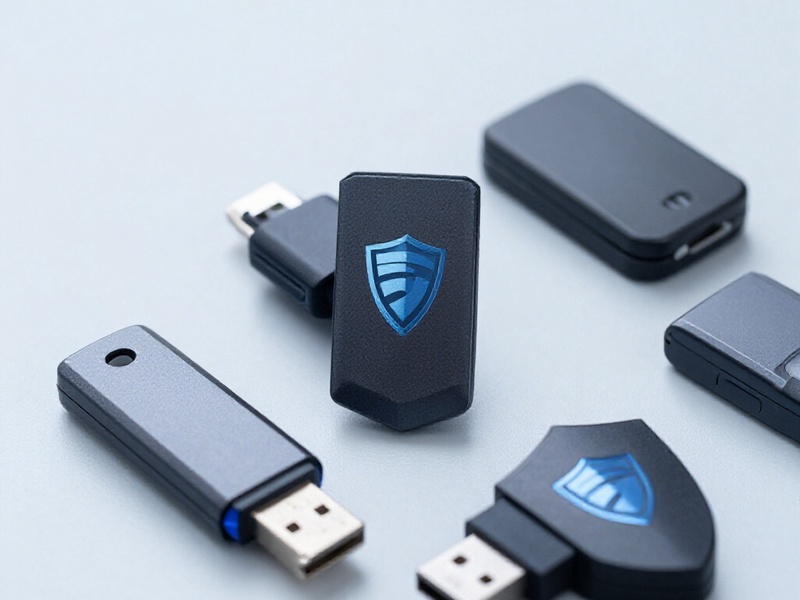
Для офлайн-восстановления Digital Shield подходят только сертифицированные резервные копии с меткой версии, датой и контрольной суммой. USB-накопители должны быть отсканированы в изолированной среде, лучше на отдельном безопасном стенде, не используемом для повседневной работы.
3. Проверяйте подлинность образа
Перед запуском сверьте SHA-256, SHA-512 или другой допустимый алгоритм из официальной документации. Если подпись или контрольная сумма не совпадают, прекратите восстановление и создайте копию для расследования.
4. Не перезаписывайте исходный носитель
Работайте с зеркальной копией. Исходная резервная копия должна остаться неизменной, чтобы при ошибке можно было повторить процесс и сохранить следы инцидента.
Пошаговый процесс восстановления Digital Shield
Шаг 1. Подготовка изолированной среды
Подготовьте ноутбук, сервер или станцию восстановления без Wi-Fi, Bluetooth и Ethernet-подключения. Если устройство поддерживается только через сеть, используйте изолированный сегмент с блокировкой исходящего трафика и включённым локальным аудитом.
Шаг 2. Фиксация текущего состояния
Сделайте снимок конфигурации, выгрузите журналы, запишите версии модулей, ключи, идентификаторы политик и список пользователей. Не удаляйте повреждённые данные: они могут понадобиться для анализа причин сбоя.
Шаг 3. Загрузка восстановительного образа
Загрузите Digital Shield с проверенного носителя в режиме восстановления или безопасного запуска. При необходимости отключите автозапуск обновлений и отложите синхронизацию с внешними каталогами.
Шаг 4. Восстановление данных и настроек
Восстанавливайте сначала ядро системы, затем базовые политики, затем пользовательские модули. Не возвращайте все изменения за один раз. После каждой группы настроек проверяйте загрузку службы, статус агентов, корректность правил фильтрации и целостность журналов.
Шаг 5. Проверка хешей и подписей
Сверьте критические файлы: ядро, службы, агенты, конфигурации, лицензионные модули и компоненты фильтрации. Если используется цифровая подпись, убедитесь, что публичный ключ доверенный и не был подменён в процессе атаки.
Шаг 6. Локальное тестирование
Проведите тесты без подключения к продуктивной сети: запуск сервиса, авторизация администратора, проверка политик, имитация нагрузки, анализ логов. Для серверов выполните ступенчатый запуск, чтобы выявить зависимость от обновлений или внешних каталогов.
Шаг 7. Возврат в сеть и мониторинг
Подключение к сети выполняйте только после подтверждения чистоты системы. Начинайте с ограниченного доступа: мониторинг, логи, антивирусные и сетевые события. Если появляются аномальные соединения, немедленно откатите узел обратно в изолированную среду.
Частые ошибки при офлайн-восстановлении
- восстановление из старого образа без проверки уязвимостей

- подключение устройства к интернету до завершения аудита
- игнорирование контрольных сумм
- перезапись исходного носителя
- отсутствие журнала действий и подписи изменений
- восстановление паролей и ключей без ротации после инцидента
Итоговый чек-лист
- Среда изолирована от внешних сетей.
- Носитель проверен и не перезаписан.
- Контрольные суммы совпадают.
- Журналы и конфигурации сохранены.
- Система восстановлена из проверенного образа.
- Локальные тесты пройдены.
- Возврат в сеть выполнен постепенно.
- Проведён аудит и ротация ключей.
Офлайн-восстановление Digital Shield — это не отдельная кнопка, а дисциплина. Оно требует проверенных резервных копий, изоляции, контроля целостности и аккуратного возврата в рабочую сеть. Если соблюдать эти правила, систему можно восстановить быстро, не увеличивая ущерб и не разрушая следы инцидента.