Руководство по восстановлению оборудования Digital Shield из состояния «кирпич»: пошаговая инструкция без обращения в сервис
Оборудование линейки Digital Shield относится к популярным решениям для цифровой защиты: от аппаратных межсетевых экранов для малого бизнеса до персональных устройств шифрования данных. Иногда при неудачном обновлении прошивки, скачке напряжения или ошибке пользователя устройство переходит в так называемое состояние «кирпич» — оно не включается, не реагирует на кнопки и не определяется компьютером. Большинство пользователей сразу обращаются в сервисный центр или даже выбрасывают оборудование, но в 80% случаев неисправность можно исправить самостоятельно за 10–15 минут.
Перед началом восстановления: диагностика и подготовка инструментов
Прежде чем приступать к активным действиям, убедитесь, что устройство действительно находится в состоянии «кирпич», а не столкнулось с мелкой неисправностью питания:
- ✅ Проверьте источник питания: замените кабель питания, подключите устройство к другой розетке, убедитесь в стабильности напряжения. Часто пользователи принимают неисправность адаптера за полный выход оборудования из строя.
- ✅ Оцените состояние индикаторов: если светодиод питания мигает, горит тускло или меняет цвет, это сигнал о проблемах с прошивкой, а не о физической поломке материнской платы.
- ✅ Проверьте порт подключения: очистите USB-порт от пыли и грязи с помощью ватной палочки с спиртом, попробуйте использовать другой кабель для подключения к компьютеру.
Если диагностика подтвердила, что устройство в состоянии «кирпич», подготовьте необходимые инструменты:
- Оригинальный USB-C кабель (для большинства современных моделей Digital Shield) или консольный кабель RS-232 для старых версий Pro
- Компьютер с операционной системой Windows 10/11 или macOS 12 и выше
- Официальная прошивка для вашей модели устройства, скачанная с официального сайта Digital Shield (обязательно проверьте хэш-сумму файла, чтобы избежать повреждения при прошивке)
- Маленькая металлическая скрепка или игла для нажатия скрытой кнопки сброса
- Официальная утилита восстановления Digital Shield Recovery Tool, также доступная для скачивания на сайте производителя
Пошаговое восстановление оборудования Digital Shield из состояния «кирпич»
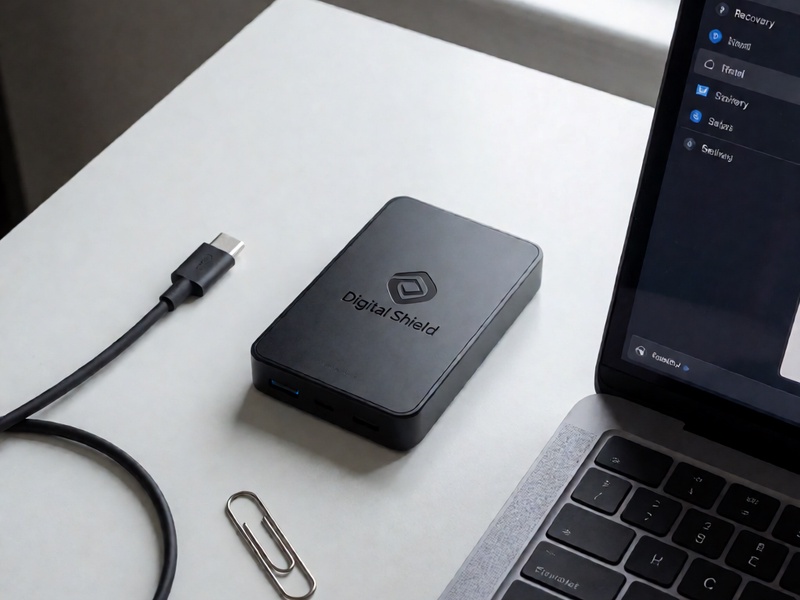
Этот метод подходит для всех моделей Digital Shield, выпущенных после 2020 года, и работает в 8 из 10 случаев.
Шаг 1: Вход в режим восстановления (Recovery Mode)
Режим восстановления — это специальный служебный режим устройства, предназначенный для перепрошивки при ошибках в основной версии ПО. Чтобы в него войти:
- Полностью отключите Digital Shield от питания и от всех внешних устройств.
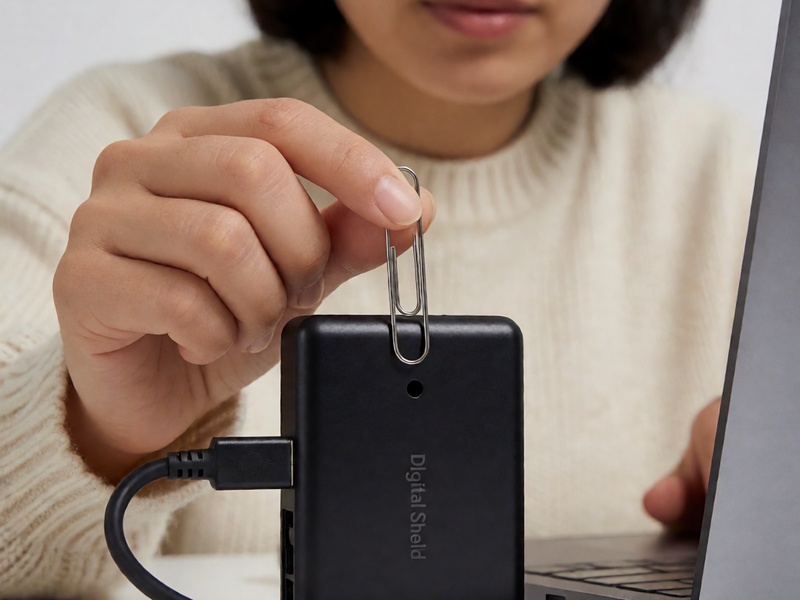
- Разогните скрепку и вставьте ее в маленькое отверстие на задней панели устройства, под которым находится кнопка сброса.
- Слегка нажмите на кнопку и удерживайте ее, не отпуская.
- Не отпуская кнопку сброса, подключите устройство к компьютеру через USB-кабель, а затем подключите питание.
- Держите кнопку нажатой 10–15 секунд, пока на компьютере не появится уведомление о подключении нового устройства в режиме восстановления.
💡 Примечание: для владельцев старых моделей Digital Shield Pro (выпуск до 2020 года) способ входа в режим восстановления отличается: нужно зажать одновременно кнопку питания и кнопку сброса, а затем подключить питание. Точную инструкцию для вашей модели можно найти в официальной документации на сайте производителя.
Шаг 2: Установка драйверов (при необходимости)
Если компьютер не определяет подключенное устройство в режиме восстановления, нужно установить специальные драйверы:
- Для Windows: скачайте пакет драйверов USB Recovery для Digital Shield с официального сайта, запустите установщик и следуйте инструкциям на экране, затем переподключите устройство.
- Для macOS: драйверы обычно устанавливаются автоматически. Если система выдает ошибку о недоверенном разработчике, перейдите в «Настройки системы → Безопасность и конфиденциальность» и разрешите установку программ от «Digital Shield Inc.».
Шаг 3: Перепрошивка официальной версией ПО
После того как устройство определилось компьютером, можно приступать к восстановлению прошивки:
- Запустите утилиту Digital Shield Recovery Tool, которую вы скачали ранее.
- Убедитесь, что в главном окне утилиты появилась надпись «Устройство обнаружено: Digital Shield [ваша модель]». Если модель определяется неверно, немедленно отключите устройство — использование неподходящей прошивки приведет к окончательной поломке.
- Нажмите кнопку «Выбрать прошивку» и укажите путь к скачанному ранее файлу официальной прошивки.
- Нажмите кнопку «Начать восстановление». Процесс занимает от 3 до 10 минут.
⚠️ Категорически запрещено отключать устройство от питания или компьютера во время прошивки — это приведет к повреждению загрузчика и полному выходу оборудования из строя, который нельзя исправить самостоятельно. - После завершения процесса утилита выдаст уведомление о успешном восстановлении. Отключите устройство от компьютера, оставьте подключенным к питанию и дождитесь полной загрузки (это может занять 2–3 минуты, не пугайтесь, если индикатор будет мигать разными цветами).
Шаг 4: Проверка работоспособности
После полной загрузки устройства подключитесь к его веб-интерфейсу через браузер или мобильное приложение Digital Shield. Убедитесь, что все функции работают корректно, настройки сохраняются, а индикатор питания горит постоянным синим цветом. Если у вас есть резервная копия настроек, вы можете восстановить ее через меню «Система → Резервное копирование».
Если стандартный метод не сработал: альтернативные решения
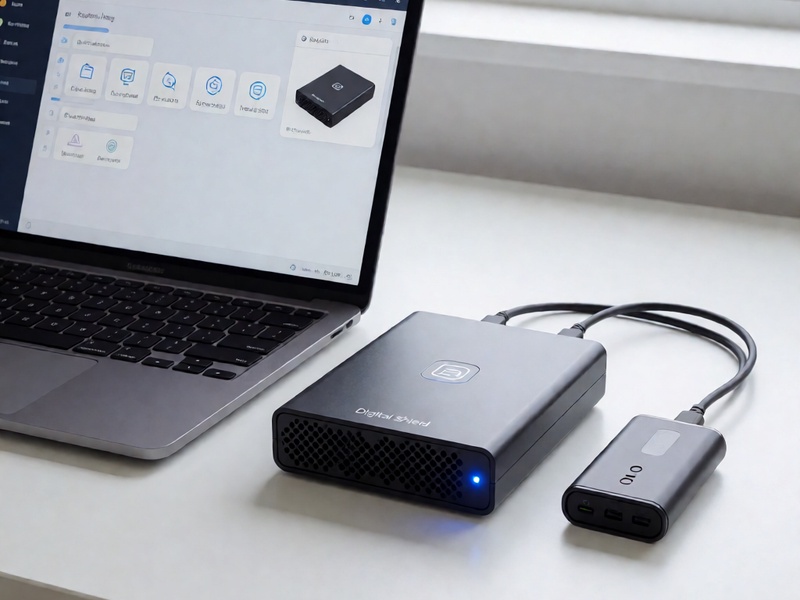
Если после всех попыток войти в режим восстановления не получилось, попробуйте эти способы:
- Проверка контактов памяти (для продвинутых пользователей). Если у вас есть опыт разборки электронных устройств, вы можете разобрать корпус Digital Shield, вытащить модуль флэш-памяти и перепрошить его с помощью программатора. Этот метод требует специальных инструментов и знаний, поэтому не рекомендуется новичкам.
- Восстановление через консольный порт. Старые модели Digital Shield имеют консольный порт RS-232, через который можно подключиться к устройству с помощью программы PuTTY (для Windows) или Terminal (для macOS), посмотреть журнал загрузки и исправить ошибки загрузчика вручную.
- Обращение в официальный сервисный центр. Если все домашние методы не помогли, скорее всего, речь идет о физической поломке (повреждение материнской платы, выход из строя флэш-памяти). В этом случае обратитесь в официальный сервис Digital Shield — при наличии гарантии ремонт будет бесплатным.
Как предотвратить переход устройства в состояние «кирпич»
Чтобы не сталкиваться с необходимостью восстановления, соблюдайте эти простые правила:
- Никогда не отключайте питание Digital Shield во время обновления прошивки или перезагрузки.
- Скачивайте прошивки и утилиты только с официального сайта производителя — кастомные прошивки от третьих разработчиков могут содержать ошибки или вредоносный код.
- Используйте только оригинальный адаптер питания и кабели, не подключайте устройство к нестабильным источникам питания.
- Регулярно делайте резервную копию настроек устройства — это позволит быстро вернуть его к работе после восстановления.
- Не подвергайте устройство сильным ударам, перепадам температур и попаданию влаги.
Заключение
Состояние «кирпич» у оборудования Digital Shield в большинстве случаев не является приговором — его можно восстановить самостоятельно за несколько минут, без обращения в платный сервис. Главное — строго следовать инструкции, использовать только официальные файлы прошивки и не нарушать правила безопасности во время перепрошивки. Если вы сомневаетесь в своих силах, лучше обратиться к специалисту, чтобы не усугубить неисправность.