Восстановление кошелька Mutiny по 12 словам-мнемонике: пошаговая инструкция
Введение
Кошелёк Mutiny — это современный Bitcoin-кошелёк с открытым исходным кодом, который поддерживает работу через Lightning Network и обеспечивает пользователю полный контроль над своими средствами. Ключевым элементом безопасности любого некастодиального кошелька является 12-словная мнемоническая фраза (seed phrase), которая служит единственным способом восстановить доступ к активам при потере устройства, удалении приложения или сбое системы.
В этой статье мы подробно разберём, как правильно восстановить кошелёк Mutiny с помощью 12 слов-мнемоники, какие ошибки допускают пользователи чаще всего и как обеспечить максимальную безопасность своего seed phrase.
Что такое 12-словная мнемоника Mutiny и зачем она нужна
Мнемоническая фраза из 12 слов — это последовательность, сгенерированная по стандарту BIP-39 при первом создании кошелька. Каждое слово выбрано из фиксированного словаря из 2048 английских слов, а комбинация из 12 слов даёт энтропию в 128 бит, что делает подбор практически невозможным.
Основные функции мнемоники:
- Восстановление кошелька — единственная возможность вернуть доступ к средствам без резервной копии самого приложения.
- Перенос между устройствами — вы можете установить Mutiny на другое устройство и ввести фразу, чтобы продолжить работу.
- Восстановление после потери или кражи — даже если смартфон потерян, наличие мнемоники гарантирует сохранность биткоинов.
Важно: Никогда не передавайте свою мнемонику третьим лицам, не вводите её на сомнительных сайтах и не храните в цифровом виде без шифрования. Любой, кто знает эти 12 слов, получает полный доступ к вашим средствам.
Пошаговое восстановление кошелька Mutiny по мнемонике
Шаг 1: Установите последнюю версию Mutiny
Первым делом загрузите актуальную версию приложения Mutiny из официального источника:
- Перейдите на официальный сайт Mutiny или страницу приложения в магазине.
- Убедитесь, что вы скачиваете подлинную версию (проверьте цифровую подпись или рейтинг разработчика).
- Установите приложение на ваше устройство.
Шаг 2: Выберите функцию восстановления
После запуска приложения:
- На стартовом экране выберите опцию «Восстановить кошелёк» или «Restore Wallet».
- Приложение предложит ввести вашу мнемоническую фразу.
- Нажмите кнопку подтверждения для перехода к вводу слов.
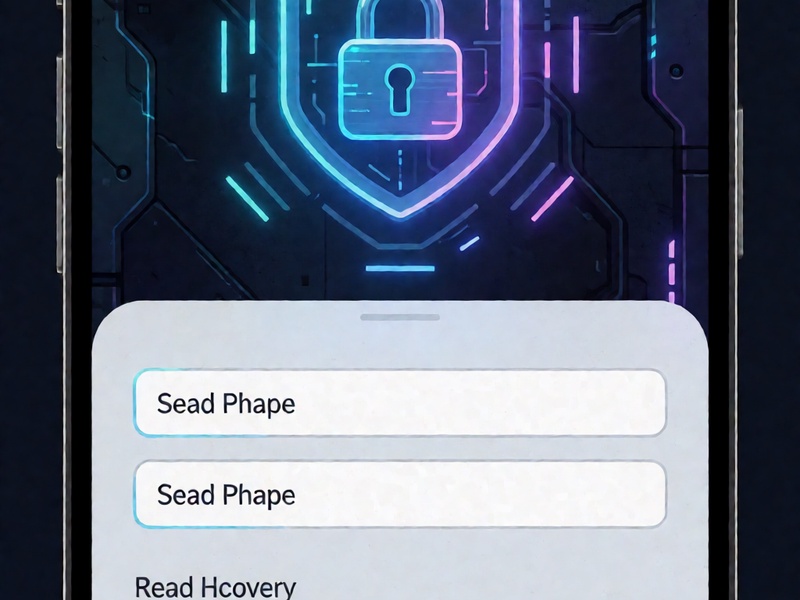
Шаг 3: Введите 12 слов в правильном порядке
Это самый ответственный этап. Следуйте рекомендациям:
- Строго соблюдайте порядок слов — даже одна переставленная пара сделает фразу недействительной.
- Вводите каждое слово без ошибок в орфографии — допустимы только слова из словаря BIP-39.
- Разделяйте слова пробелами или используйте подсказки, предлагаемые интерфейсом Mutiny.
- Всё поле должно содержать ровно 12 слов, не больше и не меньше.
Пример правильного формата ввода:
apple banana cat dog elephant forest guitar house ice jungle key lemon
Совет: Вводите фразу в спокойной обстановке, убедитесь, что рядом нет посторонних людей и камер. Если возможно, используйте экранную клавиатуру в скрытом режиме.
Шаг 4: Подтверждение и синхронизация
После успешного ввода 12 слов:
- Mutiny проверит корректность фразы — при наличии ошибок приложение укажет на неверное слово.
- Начнётся процесс синхронизации с блокчейном — приложение просканирует адреса и восстановит историю транзакций.
- Время синхронизации зависит от скорости интернет-соединения и количества транзакций в кошельке — от нескольких секунд до нескольких минут.
- После завершения вы увидите свой актуальный баланс и список транзакций.
Шаг 5: Настройка Lightning Network (опционально)
Если вы использовали Lightning-каналы в Mutiny, после восстановления вам может потребоваться:
- Переподключить свои каналы Lightning, используя сохранённые данные о каналах (channel backup).
- Создать новые каналы, если резервная копия каналов отсутствует.
- Проверить работоспособность платёжных каналов, отправив тестовый платёж.
Частые ошибки при восстановлении и как их избежать
Практика показывает, что пользователи нередко сталкиваются с проблемами на этапе восстановления. Вот основные ошибки:
- Неправильный порядок слов — мнемоника чувствительна к последовательности. Записывайте слова с нумерацией при создании кошелька.
- Опечатки при вводе — используйте подсказки автодополнения, но дважды проверяйте каждое слово.
- Ввод слов на поддельных сайтах — злоумышленники создают фишинговые сайты, имитирующие интерфейс кошелька. Всегда работайте только через официальное приложение.
- Отсутствие резервной копии Lightning-каналов — мнемоника восстанавливает ончейн-средства, но для каналов Lightning нужны отдельные бэкапы.
- Хранение мнемоники в незашифрованном виде — фотография в облаке или заметка в телефоне — это открытая угроза безопасности.
Рекомендации по безопасному хранению мнемоники
- Запишите 12 слов от руки на бумаге и поместите в сейф или защищённое место.
- Используйте металлические таблички для долгосрочного хранения (защита от огня и воды).
- Создайте несколько копий и разместите их в разных безопасных местах.
- Никогда не сканируйте и не фотографируйте мнемонику.
- При желании используйте passphrase (25-е слово) для дополнительного уровня защиты.
Итоги
Восстановление кошелька Mutiny по 12-словной мнемонике — это простой, но требующий точности процесс. Правильно записанная и безопасно хранимая мнемоническая фраза — это ваш ключ к сохранности биткоинов. Установите приложение, выберите функцию восстановления, корректно введите все 12 слов и дождитесь синхронизации.
Помните: безопасность начинается с ответственного отношения к своей мнемонике. Регулярно обновляйте приложение, проверяйте резервные копии Lightning-каналов и никогда не доверяйте свои данные третьим лицам. Следуя этим простым правилам, вы обеспечите полный контроль над своими цифровыми активами на любом устройстве.